在本步骤中,在应用程序中使用Kanzi 状态机从不同角度显示汽车,并动画化这些状态之间的迁移。
创建汽车阴影
在本节中,在 Car页面 (Page) 节点中调整用于汽车阴影的材质。
要创建汽车阴影:
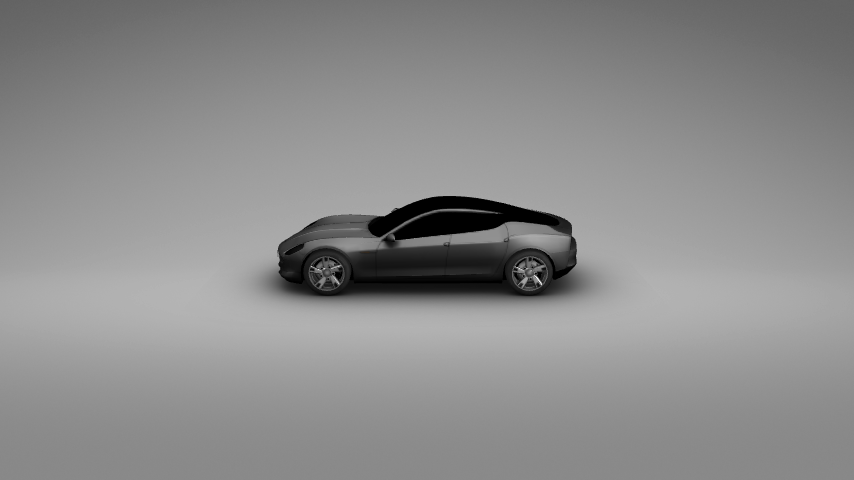
- 在工程 (Project) 中双击Car 页面 (Page) 节点,在新的预览 (Preview) 选项卡中将其打开。
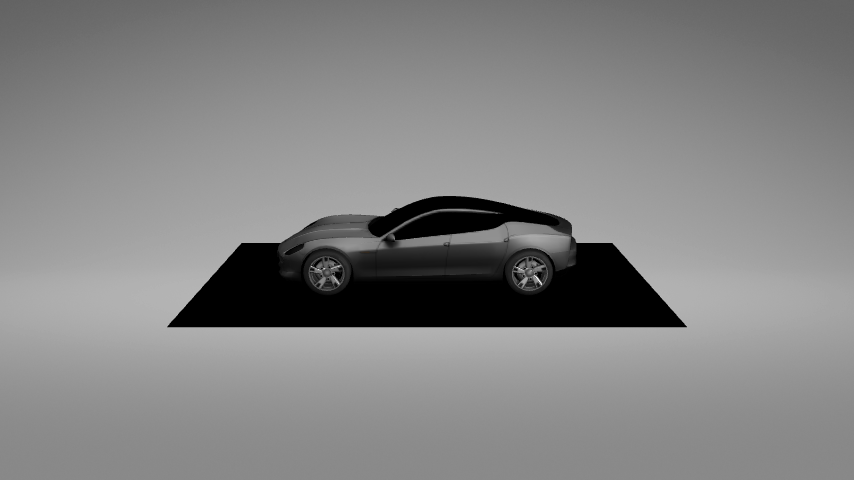
在汽车模型下有一个平面。这是因为阿尔法混合模式不适合用于渲染阴影纹理的材质。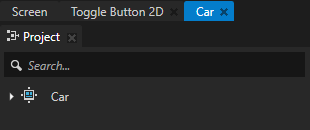
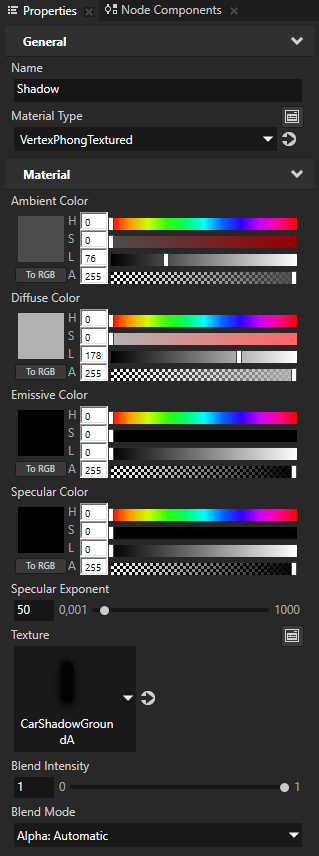
- 在工程 (Project) 中选择 Car > 2D 视口 (Viewport 2D) > Car > RootNode > Shadowplane 节点并在属性 (Properties) 中点击 组合仪表材质 (Cluster Material) 属性旁的
 ,打开 Shadow 材质的属性。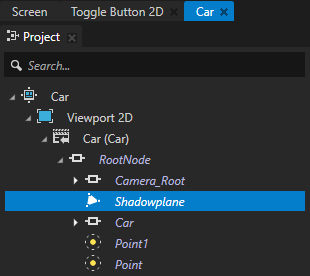
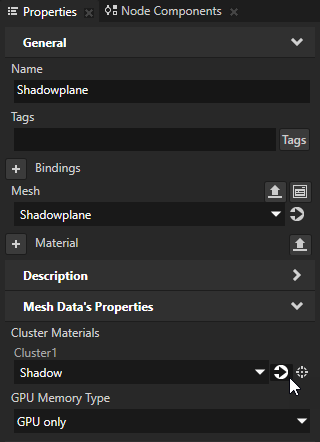
- 在Shadow 材质属性 (Properties)中,将混合模式 (Blend Mode) 设为阿尔法: 自动 (Alpha: Automatic)。
创建状态
在本节中,为汽车创建不同的状态,每个状态侧重于汽车的不同部分。在本步骤的下一节中,您可以创建通过点击转到这些状态的 UI 控件。
在 Kanzi 中,状态机是创建丰富的用户界面是最重要的功能之一。
要创建状态:
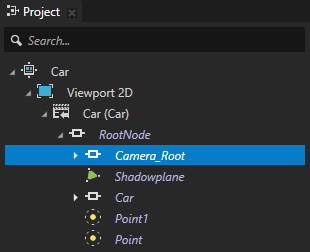
- 在工程 (Project) 中选择Car > 2D 视口 (Viewport 2D) > Car > RootNode > Camera_Root 节点。
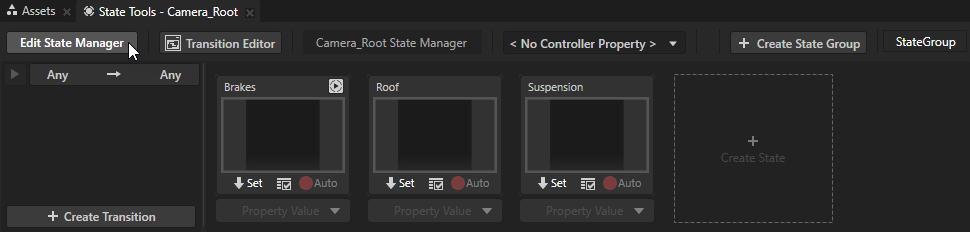
- 在状态工具 (State Tools) 窗口点击创建状态机 (Create State Manager),创建Camera_Root 节点中的状态机。
您可以在预览 (Preview) 窗口下方找到状态工具 (State Tools) 窗口。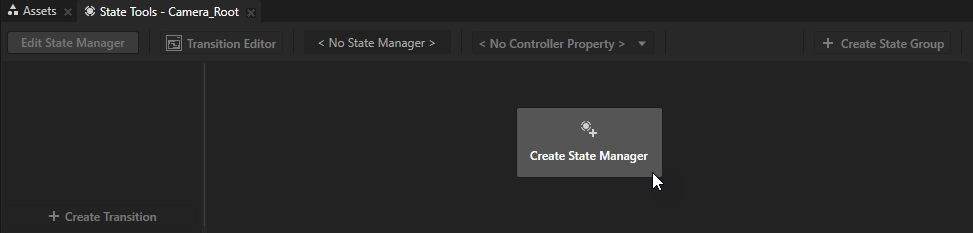
Kanzi Studio 会新建状态机,并将其分配到Camera_Root 节点。状态工具 (State Tools)处于活动状态时,预览 (Preview) 选项卡为橙色,您可以使用状态工具 (State Tools) 创建状态。状态工具 (State Tools) 处于活动状态时,Kanzi Studio 跟踪所有的属性值更改,且您可以使用状态工具 (State Tools) 将这些值存储到状态。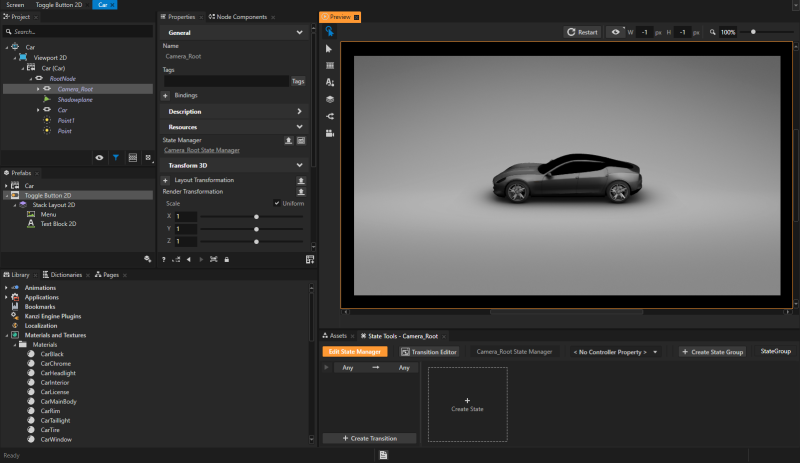
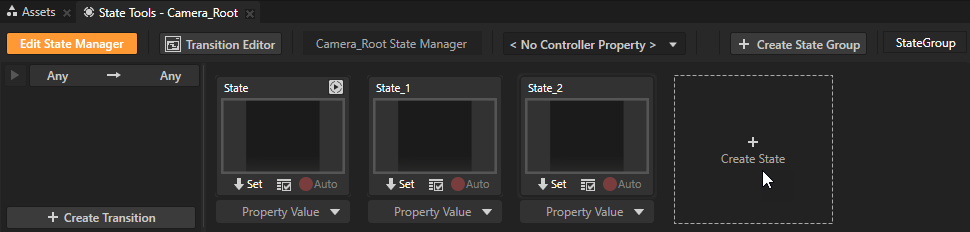
- 在状态工具 (State Tools) 中点击创建状态 (Create State) 创建状态。创建三个状态。
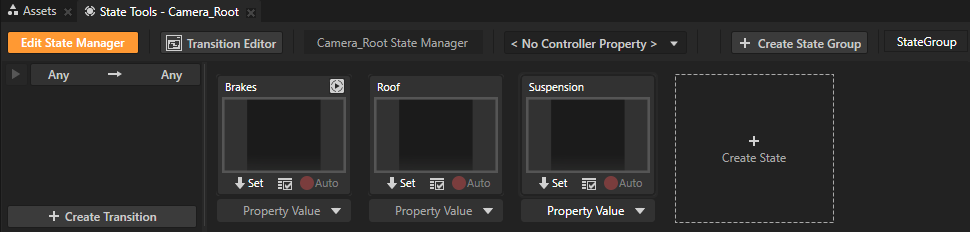
- 双击每个状态的名称,然后命名状态为Brakes、Roof、Suspension。
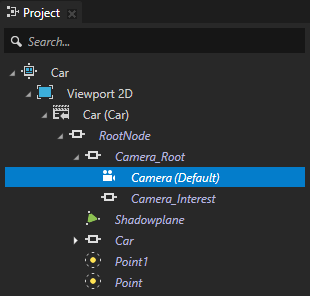
- 在工程 (Project) 中选择Car > 2D 视口 (Viewport 2D) > Car > RootNode > Camera_Root > 摄像机 (Camera) 节点。
- 在预览 (Preview) 中选择摄像机工具 (Camera tool)
 并点击
并点击 。启用选项时,Kanzi Studio 将自由摄像机的当前位置存储到您在摄像机工具 (Camera tool) 下拉菜单中选择的摄像机 (Camera) 节点。在本案例中,是指您在工程 (Project) 中选择的摄像机 (Camera) 节点。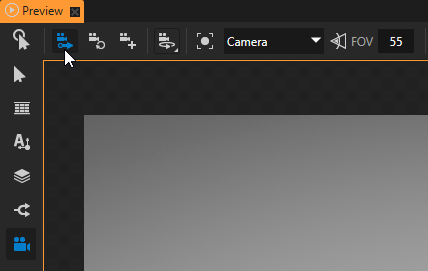
- 在工程 (Project) 中选择 Car > 2D 视口 (Viewport 2D) > Car > RootNode > Car节点,并在预览 (Preview) 摄像机工具 (Camera tool)中点击
 使摄像机更靠近汽车。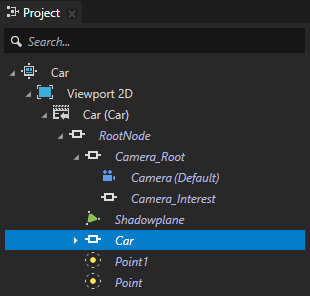
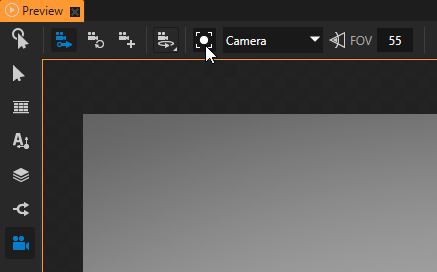
- 在预览 (Preview) 摄像机工具 (Camera tool) 中,使用轨道摄像机
 设置汽车位置,然后在状态工具 (State Tools) 中点击
  ,将当前值保存到该状态。
例如,您对位置满意时,在状态工具 (State Tools) 的Brakes 状态中点击,将摄像机 (Camera) 节点的当前位置存储到该状态。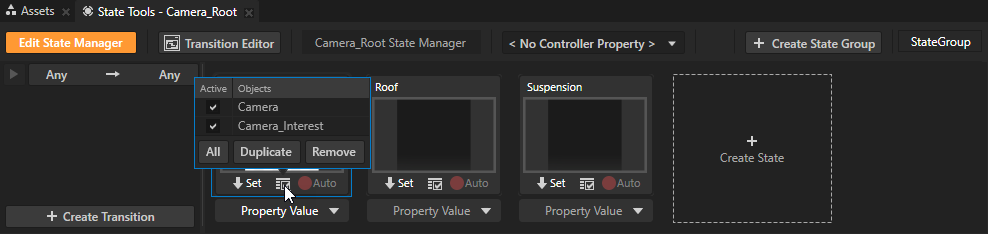
轨道摄像机可以让您围绕在工程 (Project) 中选定的节点或在摄像机查看 (Look At) 属性中设置的节点移动。 要使用轨道摄像机移动,使用以下控件: - 点击鼠标中键并拖动。
- 按下 Space 键,然后点击鼠标左键并拖动。
- 滚动鼠标滚轮。
- 按下 Shift 和 Alt 键,然后点击鼠标左键并拖动。
- 重复上一步,直到为所有状态创建位置。
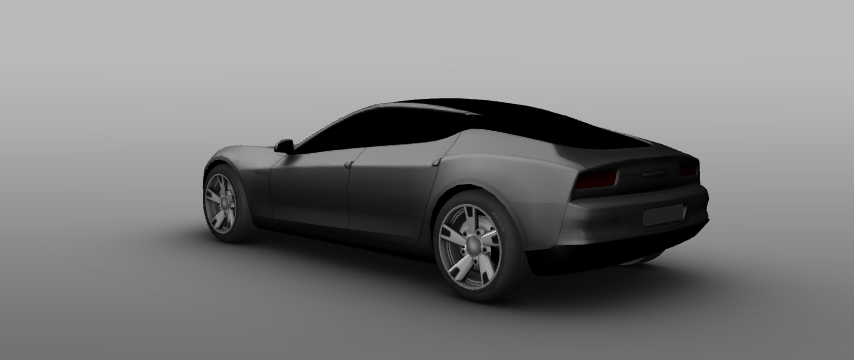
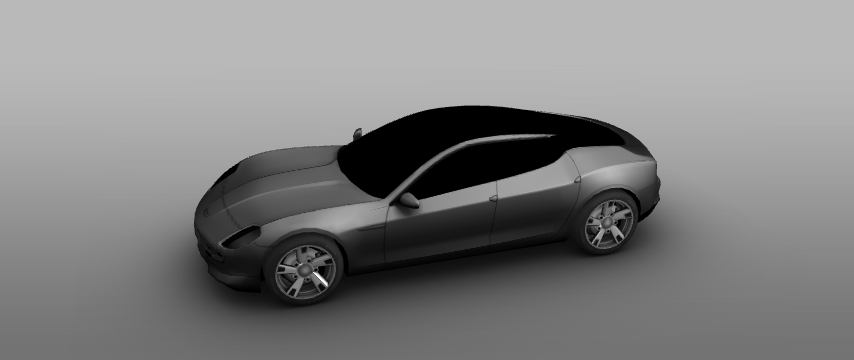
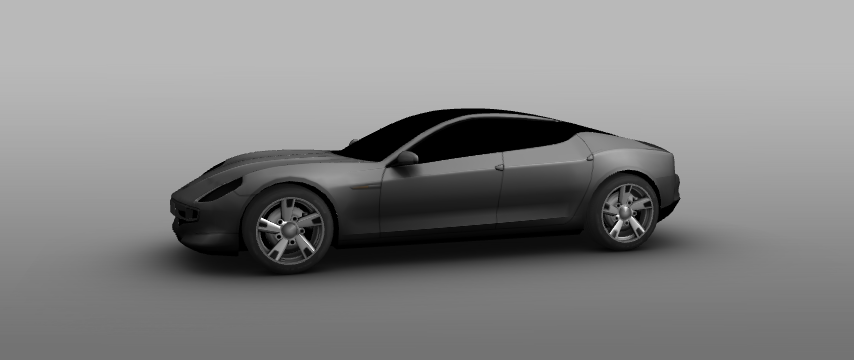
- 在预览 (Preview) 中点击
 进入交互 (Interact) 模式,在状态工具 (State Tools) 中点击各状态查看应用程序处于该状态时的外观。在本案例中,您可以看到场景中汽车显示在您为每个状态定义的位置上。
 - 在状态工具 (State Tools) 中点击编辑状态机 (Edit State Manager) 停用状态工具 (State Tools)。
| 控件 | 描述 (Description) |
|---|---|
| 点击鼠标左键并拖动。 | 旋转 (Rotate) |
|
|
平移 |
|
|
缩放 |
创建在不同状态之间迁移的控件
在本节中,您可以创建控件,以在上一节中创建的状态之间进行迁移。
要创建在状态之间迁移的控件:
- 在工程 (Project) 中按下 Alt 并右键点击Car > 2D 视口 (Viewport 2D) 节点,选择2D 堆栈布局 (Stack Layout 2D) 并将其命名为 CarControl。
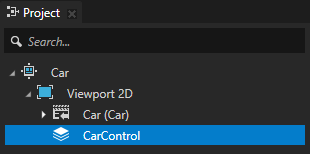
- 在工程 (Project) 中选择CarControl 节点,并在属性 (Properties) 中将方向 (Direction) 属性设为Y。
使用方向 (Direction) 属性设置您想让堆栈布局 (Stack Layout) 节点沿着哪个轴排列其子节点。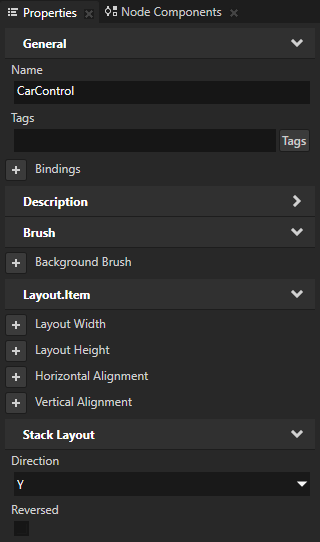
- 在预设件 (Prefabs) 中点击
 并创建2D 按钮 (Button 2D) 预设件,在2D 按钮 (Button 2D) 中创建图像 (Image) 节点。
您可以使用此预设件控制在本步骤的前面部分创建的状态机。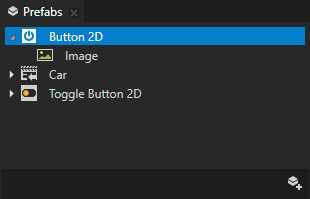
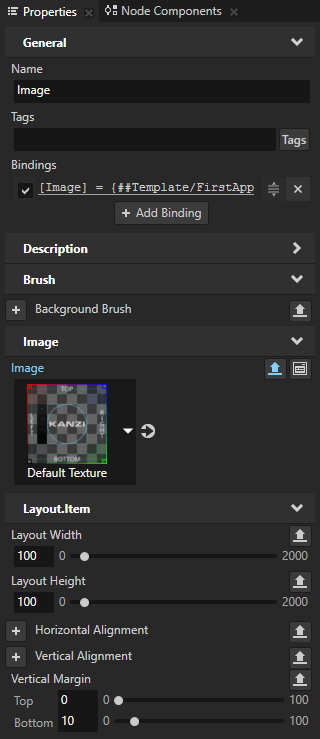
- 在预设件 (Prefabs) 中选择2D 按钮 (Button 2D) > 图像 (Image) 节点并在属性 (Properties) 中添加和设置:
- 布局宽度 (Layout Width) 和布局高度 (Layout Height) 属性为 100 像素。
- 垂直边距 (Vertical Margin) 属性 下对齐 (Bottom) 属性字段为 10。
- 在图像 (Image) 属性旁点击
 。
。
这可让您在工程中为该预设件的每个实例显示不同的图像。
- 从预设件 (Prefabs) 窗口拖动三个 2D 按钮 (Button 2D) 预设件到 工程 (Project) 窗口并将其放在 Car > 2D 视口 (Viewport 2D) > CarControl 节点上。
Kanzi Studio 实例化CarControl 节点中的2D 按钮 (Button 2D) 预设件。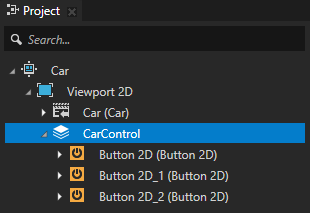
- 选择各2D 按钮 (Button 2D) 预设件实例,按下 F2 并命名为 Brakes、Roof 和 Suspension。
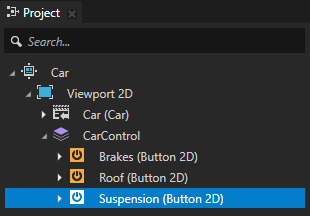
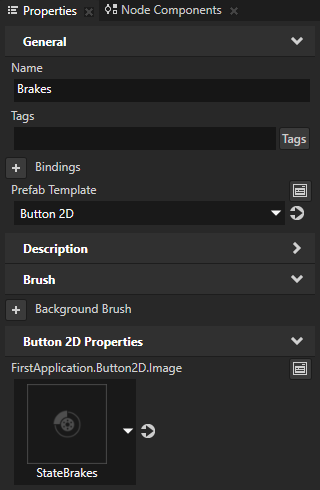
- 在工程 (Project) 的 CarControl 节点中选择第一个实例化的2D 按钮 (Button 2D) 预设件:
- 在属性 (Properties) 中将 FirstApplication.Button2D.Image 属性添加并设置到StateBrakes 图像。
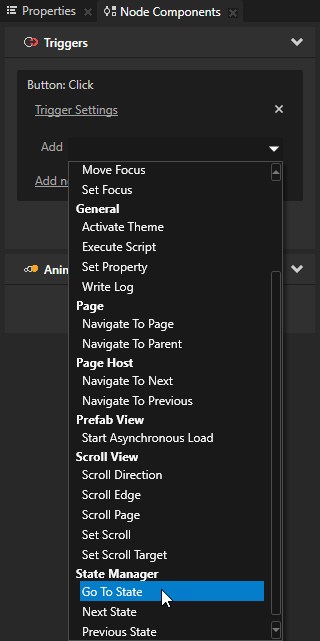
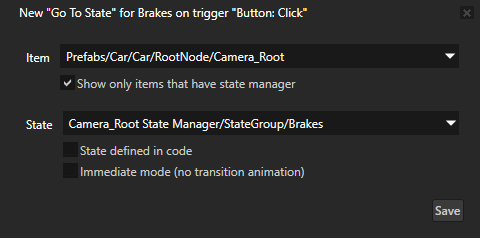
- 在节点组件 (Node Components) > 触发器 (Triggers) 部分添加按钮: 点击 (Button:Click) 触发器,在 下拉菜单中选择转到状态 (Go to State) 动作,在动作设置中设置:
- 项 (Item) 为 预设件 (Prefabs)/Car/Car/RootNode/Camera_Root
- 状态 (State) 为 Camera_Root 状态机 (State Manager)/StateGroup/Brakes
- 在属性 (Properties) 中将 FirstApplication.Button2D.Image 属性添加并设置到StateBrakes 图像。
- 重复上一步骤,设置其余两个 2D 按钮 (Button 2D) 预设件。使用 StateRoof 和 StateSuspension 图像并设置转到状态 (Go to State) 动作,指向状态 Roof 和Suspension。
点击CarControl 节点中的按钮时,Kanzi Studio会使用默认线性迁移,迁移到该状态。您可以使用状态迁移编辑器 (State Transition Editor)调整迁移。请参阅使用状态迁移。
调整按钮位置
在本节中,调整控制汽车状态的按钮的位置。
要调整按钮位置:
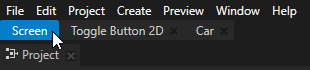
- 点击主菜单下的屏幕 (Screen) 选项卡在预览 (Preview) 中显示整个应用程序。
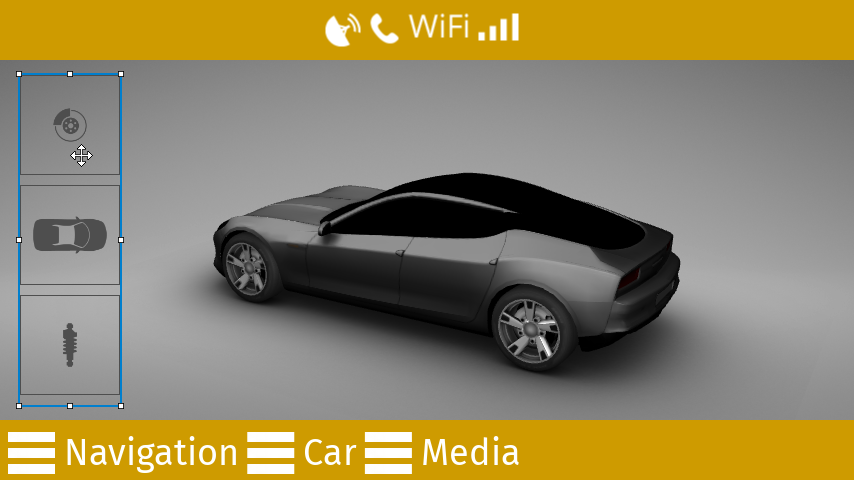
- 在页面 (Pages) 中点击Car 页面 (Page) 节点,在预览 (Preview)中使用节点工具 (Node tool)
 定位CarControl 节点。建议
要选择带有节点工具 (Node tool) 的节点,双击要在预览 (Preview) 中选中的节点。
< 上一步
下一步 >
另请参阅
要详细了解有关使用状态机的信息,请参阅使用状态机并完成教程:使用状态机控制您的应用程序。
要详细了解有关使用触发器和动作的信息,请参阅触发器。
要详细了解有关使用预览 (Preview) 摄像机工具 (Camera tool) 的信息,请参阅使用摄像机 (Camera) 节点。
